FREE SOFTWARE & DATABASE SOURCE

Total Visitor

Wednesday, July 11, 2012

CARA HACK MEMATIKAN KOMPUTER ORANG LAIN


Cara Hack Mematikan Komputer Orang Lain mematikan komputer orang lain dari jarak jauh, tentunya harus berada dalam satu jaringan wireless dengan kita, tampa diketahui oleh orang tersebut siapa yang mematikan komputernya..(hehhee kejam ya... ini cuma untuk pembelajaran aja).


Okay, mari kita lihat langkah-langkahnya.
Langkah 1 : Pastikan komputer anda terhubung dengan jaringan.
Langkah 2 : Buka Command Prompt atau bisa juga dengan klik run, ketikkan CMD. Maka akan terlihat seperti gambar berikut.


Langkah 3 : Ketik Shutdown -i di  Command Prompt dan akan terlihat kotak dailog seperti gambar di bawah ini.


Langkah 4 : Klik Add untuk menambah orang yang ingin kita matikan komputernya. Caranya masukan nama atau IP Adress orang.

Langkah 5 : Ada tiga pilihan Restart, Shutdown dan Annotate Unexpected Shutdown. Terserah anda ingin pilih yang mana.


Langkah 6 : Tentukan waktu untuk menghidupkan kembali kompter orang. Pada Option pilih Other (Planned).


Langkah 7 : Ketik komentar anda pada tabel Comment. Tulisan yang anda ketik akan dibaca oleh orang yang ingin kita matikan komputernya. Contoh : 30 detik lagi komputer anda akan rusak.

Langkah 8 : Klik Ok. dan selesai.....

CARA INSTALL BACKTRACK 5


Bagi Anda yang belum memiliki DVD master BackTrack 5, silahkan mendownloadnya di sini
Masukkan DVD BT 5 kedalam DVD drive, atur bios agar menggunakan CD/DVD drive sebagai media booting pertama. Pada halaman awal, silahkan pilih opsi pertama "BackTrack Text..." lalu tekan enter...

BackTrack 5

Setelah BT 5 dijalankan sebagai Live DVD mode text sebagai root, ketik "startx" pada konsole untuk menjalankan BT 5 dengan mode grafis...

BackTrack 5

Ini adalah desktop Gnome 2.30 pada BT 5. Untuk memulai instalasi, jalankan Ubiquity melalui shortcut "Install BackTrack" pada desktop tersebut...

BackTrack 5

Pada halaman selanjutnya silahkan tentukan bahasa instalasi yang ingin digunakan, tentukan lokasi Anda berada serta layout keyborad, tekan "Forward" untuk melanjutkan hingga menjumpai halaman "Prepare disk space". Pada halaman ini, pilih opsi kedua "Specify partitions manually..." untuk menyusun partisi secara manual...

BackTrack 5

Jika hardisk yang Anda gunakan masih dalam keadaan kosong / baru, tekan tombol "New Partition Table..." atau jika hardisk yang digunakan telah memiliki partisi namun file atau data yang ada didalamnya sudah tidak dibutuhkan, Anda dapat melakukan penghapusan partisi terlebih dahulu dengan cara memilih masing-masing partisi lalu menekan tombombol "Delete" agar mendapatkan free space untuk instalasi BT 5. Harap diperhatikan, dengan menghapus partisi yang ada akan menghapus dan menghilangkan semua file didalamnya dan itu tidak akan pernah bisa dikembalikan lagi !!!...

BackTrack 5

Setelah mendapatkan free space, partisi pertama yang akan kita buat adalah partisi swap. Pilih pada free space lalu tekan "Add". Pada jendela "Create partition" pilih "Primary" pada "Type for the new...". Tentukan besarnya kapasitas partisi swap yang akan dibuat pada "New partition size...", dalam contoh ini kami memasukkan nilai "1024". Pada menu drop down "Us as:", pilih "swap area" lalu tekan "OK". Sekarang kita telah memiliki partisi swap sebesar kurang lebih 1GB...

BackTrack 5

Membuat partisi "/". Pilih pada free space lalu tekan "Add". Pada jendela "Create partition" pilih "Primary" pada "Type for the new...". Tentukan besarnya kapasitas partisi "/" yang akan dibuat pada "New partition size...", dalam contoh ini kami memasukkan nilai "15000" (Anda dapat menentukan kapasitas tiap partisi sesuai kebutuhan). Pada menu drop down "Us as:", pilih "Ext4 journaling file system". Pada menu dropdown "Mount point:" pilih "/" lalu tekan "OK". Sekarang kita telah memiliki partisi root kurang lebih 15GB...

BackTrack 5

Partisi terakhir yang akan kita buat adalah partisi "/home". Pilih pada free space yang masih ada lalu tekan "Add". Pada jendela "Create partition" pilih "Primary" pada "Type for the new...". Tentukan besarnya kapasitas partisi "/home" yang akan dibuat pada "New partition size..." sesuai kebutuhan Anda atau gunakan semua sisa ruang kosong yang masih ada. Pada menu drop down "Us as:", pilih "Ext4 journaling file system". Pada menu dropdown "Mount point:" pilih "/home" lalu tekan "OK"...

BackTrack 5

Proses penyusunan partisi untuk instalasi BT 5 telah selesai, gambar berikut adalah tabel partisi pada komputer yang kami gunakan, tekan "Forward" untuk melajutkan ke proses berikutnya...

BackTrack 5

Pada halaman "Ready to Install", tekan tombol "Install" untuk memulai instalasi...

BackTrack 5

Proses instalalsi BackTrack 5 segera dijalankan, silahkan tunggu hingga proses diselesaikan...

BackTrack 5

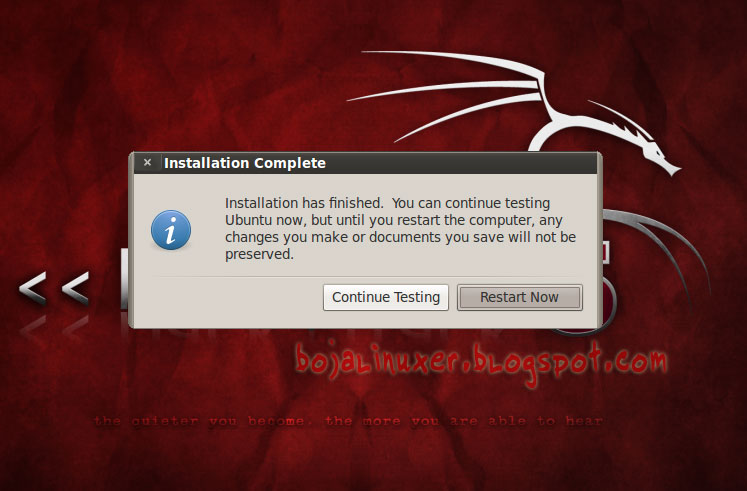
Setelah instalasi dinyatakan lengkap, tekan tombol "Restart Now" untuk mereboot komputer dan menjalankan sistem yang baru kita buat...

BackTrack 5

Setelah komputer dinyalakan kembali, pada konsole ketik "root" pada "bt login:" lalu tekan enter. Ketik "toor" sebagai password (password yang diketik tidak akan nampak pada layar) lalu tekan enter...

BackTrack 5

Setelah login sebagai root, ketik "startx" untuk menjalankan mode grafis. Kini BackTrack 5 telah siap Anda gunakan...

BackTrack 5

Selamat mencoba...

APLIKASI-APLIKASI UNGGUL UNTUK LINUX


Linux telah menjadi fenomena baru beberapa tahun lalu, namun hingga kini masih saja ada sejumlah pengguna komputer yang enggan memakai Linux dengan berbagai kendala mereka masing-masing. Dan salah satunya adalah anggapan bahwa Linux banyak memiliki keterbatasan, terlebih pada aplikasi yang dapat digunakan di Linux. Untuk itu artikel ini akan sedikit banyak memperkenalkan sejumlah aplikasi yang dapat digunakan di Linux dan tentunya fitur-fitur yang disediakan aplikasi-aplikasi ini pun tidak kalah dengan banyak aplikasi yang telah kita kenal terlebih dahulu lewat OS Windows.

ANIMATION SOFTWARE
Blender 3D
Blender 3D merupakan salah satu aplikasi pengolah grafis dengan kualitas 3D yang sangat tinggi. Bahkan aplikasi ini tidak jarang digunakan untuk memproduksi animasi 3D komersil. Dengan beragam fitur dan kelengkapan yang disediakan pada aplikasi ini, betapa beruntungnya kita karena aplikasi ini bisa didapat dengan gratis.
  top-50-aplikasi-linux-terfavorit-1a.jpg
Pencil (2D)
Pencil adalah aplikasi grafis 2D yang mengolah traditional hand-drawn animations, dengan mengompilasikannya pada “page-page” yang disediakan sehingga membentuk sebuah digital flipbook.
KPovModeler
KpovModeler adalah software composition/modeling untuk sarana pembuatan POV-Ray scenes, termasuk salah satu alternative Blender 3D yang cukup menjanjikan.
  top-50-aplikasi-linux-terfavorit-1b.jpg

Stopmotion
Merupakan aplikasi yang dapat digunakan untuk meng-capture dan atau mengkombinasikan foto secara bersamaan untuk menciptakan sebuah Stopmotion video yang cukup halus. Tidak hanya mampu menangani pembuatan claymation video dan sejenisnya, namun juga handal untuk pembuatan timelapsed video.
Synfig (2D)
Synfig adalah software animasi 2D gratis yang bisa anda coba, di package-nya tertuliskan "two-dimensional animation has long been the domain of proprietary software…Synfig, a free software/open source tool for producing feature-film quality animation with fewer people and resources." Sangat menarik.
Anime Studio 5 (2D)($199.99)
Anime Studio 5 juga diplot sebagai aplikasi pembuat animasi, walaupun aplikasi ini tidak gratis seperti yang lain, namun Anime Studio 5 menghadirkan banyak sekali fitur dan performa yang sepadan dengan harga yang harus dibayarkan untuk membawanya ke komputer anda. Dilengkapi dengan import/export OBJ files, special effects scripting, layered animation, vector animation, dan advanced timeline controls.


AUDIO SOFTWARE

Audio CD Extractor (ripper)
Aplikasi ini pertama lebih dikenal dengan nama Sound Juicer, aplikasi CD ripper yang sangat mudah penggunaannya. Aplikasi ini juga handal dan cepat dalam proses pembuatan CD musik, interfacenya yang simpel tetap membuatnya menjadi salah satu aplikasi pengolah audio terdepan.
Audacity (recorder)
Audacity adalah salah satu yang terkenal dari sekian banyak aplikasi audio gratis lainnya. Kemampuan recording dan editor audio-nya dapat men-support hampir seluruh format file audio. Beberapa fitur unggulannya adalah record multiple channels, split channels, merge audio, dan sejumlah fitur menarik lainnya.
  top-50-aplikasi-linux-terfavorit-2a.jpg

Sound Converter
Aplikasi dari GNOME ini sangat handal dalam penanganan converter berbagai jenis file audio ke dalam bentuk mp3, wav, flac, ataupun ogg.
Last Exit (player)
Last Exit adalah aplikasi standalone player untuk Last.fm yang akan memudahkan anda untuk menambah dan mencari station secara lebih spesifik. Sejumlah fitur lain seperti set preferences, password protect, dan save changes juga disertakan pada aplikasi ini. 
Hipo iPod Management Tool
Bila perangkat iPod selalu menyertai hari-hari anda, aplikasi ini akan sangat berguna. Hipo iPod Management Tool adalah aplikasi manager untuk mengatur segala sesuatu yang anda butuhkan pada iPod anda.
Utube-Ripper
Anda salah satu YouTube freak? tentu anda tak akan melewatkan aplikasi yang satu ini, dengan YouTube Ripper anda bisa men-download dan menyimpan setiap video yang ada di YouTube, bahkan aplikasi ini juga memperbolehkan anda hanya menyimpan file audio-nya saja.
  top-50-aplikasi-linux-terfavorit-2b.jpg

Freqtweak
FreqTweak adalah aplikasi pengolah audio yang dapat me-manipulasi audio spectral dan menampilkannya. Dengan sejumlah proses pengolahan audio data pada frekuensi domain tertentu yang didukung dengan interaktif GUI, FreqTweak mampu menghasilkan high resolution spectral displays untuk file audio anda.


VIDEO SOFTWARE

VLC
Anda sering mendengar namanya? tentu saja, aplikasi ini memang cukup sering dipakai dan banyak juga yang menjadikannya aplikasi “must have”. Karena pada dasarnya VLC memang dilengkapi fitur yang cukup banyak, mensupport hampir semua format file video, dan pengaturan audio yang lengkap. Ringan dan mudah digunakan, merupakan alasan utama aplikasi ini banyak dicari.
  top-50-aplikasi-linux-terfavorit-3a.jpg

AcidRip
AcidRip merupakan aplikasi simpel yang berfungsi untuk copying DVD ke dalam bentuk digital video file, dengan codec seperti XviD, x264, MPEG, dan masih banyak lagi tipe codec yang dapat diprosesnya. Di dalam aplikasi ini anda bisa menentukan ukuran file, setting audio, kualitasnya, cropping, dll.
Avidemux
Salah satu aplikasi editing video yang handal. Avidemux dapat digunakan untuk memberikan filter pada video, maipulasi audio dan video dengan dangat teliti, mengkombinasikan VOB, kengkombinasikan video, dan fitur-fitur editing video lainnya.
DVD::RIP
Sama halnya dengan AcidRip yang handal dalam pembuatan digital video melalui DVD, DVD::RIP juga sangat piawai menangani proses convert melalui ISO ataupun VOB file. Langkah-langkah dalam aplikasi ini pun sangat mudah dan cepat, cukup dengan me-load file, pilih setting video yang akan dihasilkan, dan DVD::RIP akan segera bekerja.
Gnome Subtitles
Edit, menambahkan, dan memanipulasi subtitle pada sebuah video adalah keahlian utama dari software gratis pengolah video ini.
iriverter
irivirter cukup simpel dan bisa digunakan untuk men-convert video dengan mudah melalui berbagai macam portable video device, seperti the Creative Vision M dan iRiver players. Single dan batch conversions dapat ditangani dengan baik.
Wink
Aplikasi pengolah video gratis yang dapat menghasilkan video screencasts, dapat anda pilih sebagai aplikasi pendamping anda saat membuat video tutorial ataupun presentasi. Beberapa fitur pelengkapnya juga sangat membantu dan fungsional.
XBMC Media Center
Pernah dengar aplikasi ini? XBMC sempat meraih beberapa peghargaan, media center dengan multiple platform. Aplikasi ini sangat tangguh di Ubuntu. Keseluruhan dari aplikasi ini sangat menarik dan berkualitas tinggi, bahkan bisa dikatakan yang terbaik untuk kualitas sebuah media player yang dapat mengorganisir dan memainkan video, musik, dan foto, termasuk menampilkan preview dan cover album.
  top-50-aplikasi-linux-terfavorit-3b.jpg


GRAPHICS

GIMP
GIMP merupakan alternatif dari Adobe Photoshop di Linux. Menawarkan editing dan authoring image tingkat lanjut. GIMP juga mendukung pembuatan animasi dengan berbagai jenis tool, plugins, filter, dan brush. Hampir semua yang bisa dilakukan oleh Photoshop dapat juga dilakukan oleh GIMP, walaupun pada awalnya kita harus berkenalan dahulu dengan tiap-tiap tool dan fitur yang ada di aplikasi ini.
  top-50-aplikasi-linux-terfavorit-4a.jpg

Hugin
Hugin adalah aplikasi panorama maker yang cara kerjanya yaitu mengkombinasikan dua atau lebih foto dan menjadikannya sebuah panorama. Aplikasi ini akan sedemikian rupa memadukan warna untuk menyamarkan perbedaan antara kedua foto agar menjadi sebuah panorama yang bagus. Hugin juga menyediakan sejumlah fitur yang cukup berguna lainnya.
Comix
Comix merupakan salah satu aplikasi untuk penggemar komik digital. Dengan kualitas yang sangat baik, dan didukung berbagai fitur yang sangat berguna seperti double-page support, zoom, rotation, mirroring, fullscreen mode, fit-to-screen mode, image enhancement, image quality toggle, dan bookmarks, Comix layak dan harus anda miliki.
FlickrUploader
FlickUploader akan memudahkan anda untuk meng-upload images secara instant ke account flickr anda.
Inkscape
Inkscape merupakan aplikasi yang sangat menarik dan patut dicoba, kegunaannya tidak jauh berbeda dengan Adobe Illustrator
  top-50-aplikasi-linux-terfavorit-4b.jpg

Phatch Photo Batch Processor
Aplikasi ini sangat membantu anda dalam editing foto dengan cepat dan mudah, dengan aplikasi ini anda bisa melakukan resize, crop, rotate, add rounded corners, change perspective, dan berbagai kegunaan lain yang begitu praktis.
QCaD
QCaD layaknya autoCAD yang dapat ditemui di Ubuntu. Menawarkan banyak kemudahan seperti dapat men-support file dari autoCAD, maupun file sejenis lainnya.


OFFICE

xPDF
xPDF adalah salah satu dari PDF tool yang ada, aplikasi yang ringan dan dapat men-support standard, Truetype, dan Type 1 fonts. xPDF juga dilengkapi dengan converting PDF ke format lain yang berbeda, terdapat juga fitur multiple languages.
AbiWord
Untuk yang satu ini tentu sudah tidak asing lagi, aplikasi ringan dan mudah sekali penggunaannya, bekerja sangat baik di Linux. handal dalam pemrosesan document.
OpenOffice Writer
Aplikasi word processing kali ini pastinya sudah pernah anda coba, aplikasi word processing high-end yang mempunyai segudang fitur dan layanan yang kita butuhkan dalam pemrosesan document. Jika anda ingin mencari pengganti MS Office, OpenOffice adalah alternatif terbaik.
  top-50-aplikasi-linux-terfavorit-5a.jpg

OpenOffice Spreadsheet
Fungsi dan kegunaannya serupa dengan MS Excel.
OpenOffice Presentation
Fungsi dan kegunaannya serupa dengan MS PowerPoint.
OpenOffice Impress
Fungsi dan kegunaannya serupa dengan MS Publisher.
KAddressBook
Kaddress merupakan aplikasi personal contacts / address manager yang cukup berguna.
KOrganizer
Aplikasi ini dapat membantu anda mengorganisir kegiatan sehari-hari anda, dengan fungsi kalender dan pengaturan jadwal, Korganizer juga menyediakan fitur track important dates, dan add notes.
GnuCash
GnuCash sangat berguna untuk me-manajemen keuangan, baik secara personal maupun badan usaha (bisnis). Aplikasi ini menawarkan beragam fitur seperti dapat men-support banyak tipe file semisal Quickbook files, GnuCash juga menawarkan multiple accounts, dan secara konstan mengkalkulasi balance, hampir semua yang dibutuhkan dalam me-manage keuangan anda ada disini.
  top-50-aplikasi-linux-terfavorit-5b.jpg

xCHM
Sesuai namanya, xCHM berfungsi sebagai CHM HTML viewer, cocok untuk membaca HTML ebook berkapasitas besar dan sejumlah file yang di-save dalam format CHM.


UTILITIES

GPSDrive
Siystem navigasi yang didesain untuk bekerja dengan GPS receiver.Dilengkapi juga dengan fasilitas zoom dan display map downloaded melalui OpenStreetMap. Tentunya terpercaya dan bisa diandalkan.
  top-50-aplikasi-linux-terfavorit-6a.jpg

Gnome Partition Editor
Partition Editor akan memudahkan anda untuk memanipulasi partisi yang dapat juga men-support multiple file structures.
Virtual Box OSE
Virtual Box merupakan aplikasi virtual machine, yang sangat membantu untuk menjalankan OS lain di Linux.
ClamAV
Seperti kita tau ClamAV adalah anti virus yang cukup tangguh dan bekerja sangat baik di Linux.
  top-50-aplikasi-linux-terfavorit-6b.jpg

Gmount-ISO
Anda pernah mendengar aplikasi Daemon? jika pernah, aplikasi satu ini tiadk jauh berbeda dengan Daemon. Tugasnya adalah mengaplikasikan file ISO baik DVD maupun CD sehingga dapat terbaca di sistem.


INTERNET

Opera
Opera, aplikasi browser ringan yang mendukung interface launch page dan sejumlah fitur unggulan lainnya.
  top-50-aplikasi-linux-terfavorit-7a.jpg

Mozilla Firefox
Tidak mungkin anda tidak tau dengan aplikasi browser yang satu ini, dari sekian banyak aplikasi browser dari Linux, inilah aplikasi yang paling terkenal hingga kini. Stabil dan didukung banyak plugin.
Thunderbird
Thunderbird adalah aplikasi email client dari Mozilla. Menawarkan fitur-fitur seperti multiple account access, IMAP dan SMTP, password protection, address books, dan masih banyak lagi.
SeaMonkey
SeaMonkey secara garis besar berbasis pada Firefox, hanya saja SeaMonkey terasa lebih stabil.
Evolution
Evolution merupakan aplikasi email client yang bisa ditemui di Linux, hampir terlihat sama persis seperti Microsoft’s Outlook.
Pidgin IM
Aplikasi messaging instant yang dapat men-support ICQ, Yahoo! IRC, Zephyr, Gadu, Groupwise, SIMPLE, SILC, Sametime, Napster, MSN, dan Jabber.
  top-50-aplikasi-linux-terfavorit-7b.jpg
gFTP
gFTP adalah aplikasi file transfer protocol pada Linux yang menawarkan berbagai fasilitas upload dan download.

CEK KOMPUTER DARI SERANGAN KEYLOGGER


Cara cek komputer dari serangan Keylogger Mungkin tidak semua pengguna komputer antipati terhadap serangan virus atau keylogger (alat perekam) pada sebuah komputer miliknya (hal itu bisa terjadi karena umumnya mereka tidak tahu ) lalu apa bahayanya? Bagi anda yang tidak terlalu banyak bertransaksi melalui komputer secara online mungkin tidak terlalu berbahaya, terlebih jika seseorang browsing hanya sekedar baca-baca, download, chatting, facebookan dll, sehinga jika sewaktu-waktu akun facebook kena hack (dirusak) tinggal bikin lagi, mudah kan ?
Tapi bagi mereka yang menggunakan komputer, internet, facebook sebagai media berbisnis  tentu saja adanya keylogger di komputer sangat berbahaya, karena sekecil apapun yang kita lakukan akan diketahui oleh pemasang keylogger di komputer kita, salah satu contoh email dan pasword kita akan tersadap secara otomatis, mungkin kalau hanya email yang tidak begitu penting tidak jadi masalah. Bagaimana jika pasword rekening online kita seperti paypal, liberty, alertpay, klik BCA serta akun bisnis online lainnya pindah tangan, secara materi sudah pasti kita rugi.
Lalu bagaimana mengetahui seseorang menanam keylogger di komputer kita ?
ada beberapa cara, pertama di instal secara langsung di komputer kita oleh pelaku, kedua bisa secara online misalnya anda download software tertentu yang tidak anda ketahui fungsi software tersebut,ketiga menanamkan sebuah script atau program berbahaya lainnya seperti virus, adware, malwre, spyware dll, sebagai alat pelacak dikomputer kita dan bisanya menginfeksi computer pada saat anda terkoneksi ke internet.
Nah sekarang bagaimana cara mengetahui ada keylogger di komputer kita ?
cara mengetahui program keylogger di komputer atau PC? saya akan mencoba berbagi untuk anda cara sederhana mengetahui keylogger di komputer atau PC anda.
Ikuti langkah berikut :
1.  Buka command prompt. Caranya klik start >> pilih all program >> ke        accessories >> pilih command prompt
2. Kemudian ketik dir lalu tekan enter (lihat gambar)
Gambar. 1
3. Setelah selesai akan muncul keluar  di command prompt (terlebih dulu anda catat angkanya di kertas agar tidak  lupa). (Lihat gambar 2)
Gambar 2
4. Sekarang Buka program notepad (caranya klik start > all program > assesories > pilih notepad lalu anda mengeketik sembarangan di notepad (agak banyak tapi jangan di save )
Kemudian Ulangi langkah 1 s/d 3 sebanyak 5 kali,  (ketik dir ) jika anda melihat angka itu berubah berarti dikomputer anda ada keylogger, kalau anda merasa tidak menginstal program tertentu atau ada orang lain menginstal keylogger dikomputer anda, bisa jadi berupa program berbahaya jenis lain telah menyerang komputer anda secara online seperti virus, malware, spyware dll dan fungsinya tidak jauh beda dengan keylogger (mematai-matai anda).
Nah sekarang anda sudah tahu bagaimana cara mengetahui keylogger dikomputer dan cara ini termasuk cara yang simple mengetahui program berbahaya di komputer kita.
Berikut cara sederhana yang bisa anda terapkan agar terhindar dari KeyLogger.
Kita bisa menggunakan virtual keyboard,  salah satu fitur bawaan Windows,  yaitu On-Screen Keyboard,  software ini berguna untuk menghindari adanya log file yang kita ketikkan melalui keyboard secara langsung. Jadi, software ini berguna sebagai keyboard virtual. Pemakaiannya pun sangat mudah, kita tinggal mengklik tombol-tombol huruf atau angka dengan menggunakan mouse.
Untuk menggunakan fitur On-Screen Keyboard pada Windows XP, berada di Start > All Programs > Accessories > Accessibility > On-Screen Keyboard.

MEMPERBIKI HARDDISK TANPA SOFTWARE


Cara Memperbaiki Hardisk tanpa software adalah salah satu cara unruk Memperbaiki Hardisk dengan menggunakan perintah CHKDSK (Checkdisk) yang merupakan sistem operasi DOS dan Microsoft Windows. Menjalankan perintah CHKDSK ( Checkdisk ) secara rutin juga merupakan salah satu cara untuk merawat dan meningkatkan kinerja komputer. Umumnya cukup dengan perintah CHKDSK ( Checkdisk ) ini kita sudah dapat memperbaiki keruksakan pada hardisk seperti bad sector, lost clusters, cross-linked files, dan directory errors.


Ok daripada Gw ngoceh terus mending kita langsung peraktek
Perintah CHKDSK ( Checkdisk )dapat kita jalankan dengan 2 cara yaitu lewat Command Promt dan lewat My Computer atau Windows Explorer.


1. Menjalankan perintah CHKDSK pada Command Prompt.
  • Pada tampilan Command Prompt ketik perintah: CHKDSK D:
    Perintah tersebut akan menjalankan CHKDSK pada Drive D dalam mode read-only.
  • Ketikkan perintah: CHKDSK D:/F
    Perintah tersebut digunakan untuk merepair error tanpa melakukan scanning bad sector.
  • Ketikkan perintah: CHKDSK D:/R
    Perintah tersebut digunakan untuk merepair error, menemukan bad sector dan me-recover data.
2. Menjalankan perintah CHKDSK pada My Computer atau Window Explorer.
  • Buka Windows Explorer, atau My Computer.
  • Klik kanan pada hardisk yang akan di-cek, klik Properties.
  • Klik tab Tools, pada pilihan Error Checking klik Check Now..
  • Jendela Check disk option akan tampil.
    cara memperbaiki hardisk

    - Untuk menjalankan Chkdsk pada mode read-only mode, klik Start.
    - Untuk merepair error pada file system, check Automatically fix file system errors,
    - Untuk merepair error, menemukan bad sector dan me-recover data pilih Scan for and attempt recovery of bad sectors,
    - Anda juga dapat mencentang kedua pilihan tersebut apabila diperlukan.
  • Apabila muncul pesan : Chkdsk cannot run because the volume is in use by another process. Chkdsk may run if this volume is dismounted first. ALL OPENED HANDLES TO THIS VOLUME WOULD THEN BE INVALID. Would you like to force a dismount on this volume? (Y/N) ketik Y dan Enter.
  • Apabila muncul pesan: Chkdsk cannot run because the volume is in use by another process. Would you like to schedule this volume to be checked the next time the system restarts? (Y/N) Ketik Y, dan ENTER lalu restart komputer untuk menjalankan Scandisk.
Untuk memperbaiki hardisk menggunakan utility Checkdisk/perintah CHKDSK ini ada beberapa metode yang bisa kita lakukan, yaitu:
  1. Apabila komputer masih bisa booting dan login ke windows maka kedua cara untuk menjalankan CHKDSK.EXE tersebut diatas (melalui command prompt maupun Windows Explorer) dapat kita lakukan.
  2. Apabila Hardisk tidak bisa booting, maka kita harus mengambil hardisk tersebut dan memasangnya pada komputer yang lain, baru kemudian menjalankan perintah Checkdisk/CHKDSK.
  3. Menggunakan CD Setup Windows dan jalankan perintah CHKDSK melalui Menu Recovery Console..
  4. Menggunakan CD UBCD4WIN. Caranya klik Start - Program - Disk Tools - Diagnostic, klik Check Disk.
Demikianlah cara memperbaiki hardisk menggunakan utility bawaan Windows: Checkdisk/CHKDSK.EXE ini, dan dari beberapa pengalaman saya sendiri dalam memperbaiki komputer, tool ini terbukti cukup efektif untuk menangani keruksakan pada hardisk. Pada kesempatan berikutnya saya akan mencoba mengulas tentang cara memperbaiki hardisk bad sektor. Semoga bisa membantu...

MENGETAHUI PASSWORD WIFI


Mau ngenet tapi dana terbatas ? Mau internetan gratis tapi kesulitan mencari tahu password wifi ? Mungkin tutorial kali ini bisa memudahkan anda mendapatkan koneksi via wifi yang tersedia di kota anda.


Hack Password Wifi ini berasal dari sebuah tool sederhana yang akan membantu anda mencari jaringan wifi terdekat sekaligus memberitahu apa password yang digunakan
Dengan cara ini anda tidak perlu lagi bingung berpindah2 tempat hanya untuk mencari internet gratis. Namun untuk bisa menikmati fasilitas ini, anda diwajibkan untuk melakukan download guna mendapatkan tool hack password wifi yang dimaksud.
Yang perlu anda ketahui bahwa hack password wifi versi ini menggunakan software WirelessKeyView. Namun anda tidak perlu bingung karena penggunaan software ini sangat mudah.Jika anda sudah mengunduh tool tersebut, silahkan buka WirelessKeyView dan ia akan langsung mencari jaringan wifi secara otomatis yang terproteksi password maupun yang free.
Jika sudah siap, silahkan untuk mengcopy langsung password ke wifi yang terproteksi oleh password. Copy kalimat atau angka atau huruf atau simbol lain yang ada di bagian&nbsp


-- Untuk mencoba silahkan download tool --


Download WirelessKeyView untuk Windows Xp 32bit atau Windows7/Vista 32bit disini
Download WirelessKeyView untuk Windows Xp 64bit atau Windows7/Vista 64bit disini
64bit

Kalau Cara di Atas Masih Tidak Bisa, Gunakan Cara Kedua HACKWIFIV2

JENIS-JENIS JARINGAN


1. Local Area Network (LAN)
Local Area Network (LAN), merupakan jaringan milik pribadi di dalam sebuah gedung atau kampus yang berukuran sampai beberapa kilometer. LAN seringkali digunakan untuk menghubungkan komputer-komputer pribadi dan workstation dalam kantor suatu perusahaan atau pabrik-pabrik untuk memakai bersama sumberdaya (misalnya printer) dan saling bertukar informasi.

2. Metropolitan Area Network (MAN)
Metropolitan Area Network (MAN), pada dasarnya merupakan versi LAN yang berukuran lebih besar dan biasanya menggunakan teknologi yang sama dengan LAN. MAN dapat mencakup kantor-kantor perusahaan yang letaknya berdekatan atau juga sebuah kota dan dapat dimanfaatkan untuk keperluan pribadi (swasta) atau umum. MAN mampu menunjang data dan suara, bahkan dapat berhubungan dengan jaringan televisi kabel.

3. Wide Area Network (WAN)
Wide Area Network (WAN), jangkauannya mencakup daerah geografis yang luas, seringkali mencakup sebuah negara bahkan benua. WAN terdiri dari kumpulan mesin-mesin yang bertujuan untuk menjalankan program-program (aplikasi) pemakai.

4. Internet
Sebenarnya terdapat banyak jaringan didunia ini, seringkali menggunakan perangkat keras dan perangkat lunak yang berbeda-beda. Orang yang terhubung ke jaringan sering berharap untuk bisa berkomunikasi dengan orang lain yang terhubung ke jaringan lainnya. Keinginan seperti ini memerlukan hubungan antar jaringan yang seringkali tidak kampatibel dan berbeda. Biasanya untuk melakukan hal ini diperlukan sebuah mesin yang disebut gateway guna melakukan hubungan dan melaksanakan terjemahan yang diperlukan, baik perangkat keras maupun perangkat lunaknya. Kumpulan jaringan yang terinterkoneksi inilah yang disebut dengan internet.
 

5. Jaringan Tanpa Kabel
Jaringan tanpa kabel merupakan suatu solusi terhadap komunikasi yang tidak bisa dilakukan dengan jaringan yang menggunakan kabel. Misalnya orang yang ingin mendapat informasi atau melakukan komunikasi walaupun sedang berada diatas mobil atau pesawat terbang, maka mutlak jaringan tanpa kabel diperlukan karena koneksi kabel tidaklah mungkin dibuat di dalam mobil atau pesawat. Saat ini jaringan tanpa kabel sudah marak digunakan dengan memanfaatkan jasa satelit dan mampu memberikan kecepatan akses yang lebih cepat dibandingkan dengan jaringan yang menggunakan kabel.

PENGERTIAN TENTANG JARINGAN KOMPUTER


Jaringan Komputer adalah sekelompok komputer otonom yang saling berhubungan antara satu dengan lainnya menggunakan protokol komunikasi melalui media komunikasi sehingga dapat saling berbagi informasi, program – program, penggunaan bersama perangkat keras seperti printer, harddisk, dan sebagainya. Selain itu jaringan komputer bisa diartikan sebagai kumpulan sejumlah terminal komunikasi yang berada diberbagai lokasi yang terdiri dari lebih satu komputer yang saling berhubungan.
Manfaat yang didapat dalam membangun jaringan komputer, yaitu :
1. Sharing resources
Sharing resources bertujuan agar seluruh program, peralatan atau peripheral lainnya dapat dimanfaatkan oleh setiap orang yang ada pada jaringan komputer tanpa terpengaruh oleh lokasi maupun pengaruh dari pemakai.
2. Media Komunikasi
Jaringan komputer memungkinkan terjadinya komunikasi antar pengguna, baik untuk teleconference maupun untuk mengirim pesan atau informasi yang penting lainnya.
3. Integrasi Data
Jaringan komputer dapat mencegah ketergantungan pada komputer pusat, karena setiap proses data tidak harus dilakukan pada satu komputer saja, melainkan dapat didistribusikan ke tempat lainnya. Oleh sebab inilah maka dapat terbentuk data yang terintegrasi yang memudahkan pemakai untuk memperoleh dan mengolah informasi setiap saat.
4. Pengembangan dan Pemeliharaan
Pengembangan peralatan dapat dilakukan dengan mudah dan menghemat biaya, karena setiap pembelian komponen seperti printer, maka tidak perlu membeli printer sejumlah komputer yang ada tetapi cukup satu buah karena printer itu dapat digunakan secara bersama – sama. Jaringan komputer juga memudahkan pemakai dalam merawat harddisk dan peralatan lainnya, misalnya untuk memberikan perlindungan terhadap serangan virus maka pemakai cukup memusatkan perhatian pada harddisk yang ada pada komputer pusat.
5. Keamanan Data
Sistem Jaringan Komputer dapat memberikan perlindungan terhadap data. Karena pemberian dan pengaturan hak akses kepada para pemakai, serta teknik perlindungan terhadap harddisk sehingga data mendapatkan perlindungan yang efektif.
6. Sumber Daya Lebih Efisien dan Informasi Terkini
Dengan pemakaian sumber daya secara bersama – sama, akan mendapatkan hasil yang maksimal dan kualitas yang tinggi. Selain itu data atau informasi yang diakses selalu terbaru, karena setiap ada perubahan yang terjadi dapat segera langsung diketahui oleh setiap pemakai.

Tuesday, July 10, 2012

GTA SAN ANDREAS


ini game memang gokil abis kita bisa ngapain aja disini poko nya sesuai ke inginan apapun yang ada di hati bisa diluapkan disini contoh lagi kesel biasa da tu perang ama polisi yang kaga ada abis nya
ga banyak si data yang gua masukin karena spek pc nya ga mendukung tapi lumayan lah buat main mah.
ini gua punya ss pas gua ambil di game nya memang terbilang jadul si ni game tapi bagus ko buat di mainin


kalo ada yang miant dengan game ini atau ada tambahan nya bisa share aja biar sama'' enak .
fun your game